taller de repasoNota: recordar que cada pregunta debe ir acompañada del link o página donde se consultó, de un aporte personal de lo que se entendió, de una imagen y de un video que tenga que ver con el tema (realizar un resumen de lo que dice el video)
Y el webnode de cada uno debe estar al día con las diferentes actividades del periodo anterior.
Crear una nueva página en el Webnode de cada uno en Informatica, Actividades con el nombre de Nivelación2 y en ella desarrollar la siguiente Taller y Actividad practica.
Taller de Nivelación Grados Septimos II periodo 2014.docx (78512)
Actividad Practica
Investigar en internet sobre los derechos y deberes de los Jovenes y pegar en word aproximadamente 5 páginas y guardarlo con el nombre de derechos deberes de los jovenes.
A dicho texto Aplicarles las siguientes interuciones y formatos:
1) Quitar todos los formatos que el texto trae de internet
2) Organizar el espaciado entre los parrafos en 6 ptos
3) Organizar los enters que debe llevar el texto según el icontec
4) Dar los formatos de texto (tipo de letra, tamaño de letra, estilos, según el icontec), al texto normal, titulo principal y subtitulos según lo aprendido en la clase de infromatica
5) Dar los formatos de párrafo (alineacion centrado, izquierda, derecha y justificacdo al texto según las normas icontec)
6) Dar los formatos de párrafo (interlineado al texto según las normas icontec)
7) Dar los formatos de página a todo el texto (tamaño de papel, margenes, insertar números de página según lo diga el icontec, encabezdo y pie de página)
Igualmente el Webnode, el Dropbox y el correo institucional deben estar al día con toda la información actualizada...
Recuerde respetar los derechos de Autor copiando o pegando los link de las pagians de donde consulte....
Además en el dropbox debe crear una carpeta con el nombre de NivellacionII-2014 y en ella cargar o subir los archivos resultantes de esta actividad.
Leer más: https://iearm-informatica.webnode.com.co/talleres-de-nivelacion-refuerzo-ii-periodo/septimos/
Crea tu propia web gratis: https://www.webnode.es
solucion
taller:
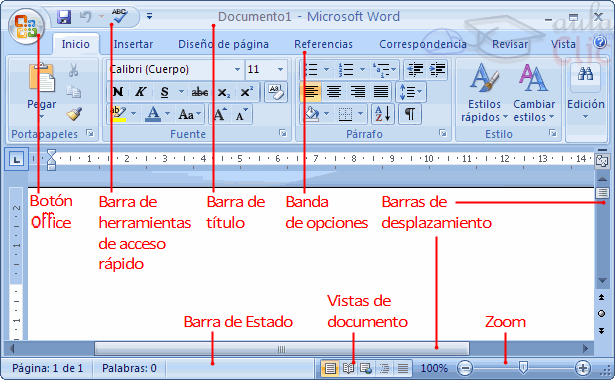
BOTON OFFICE(INICIO): El botón de Microsoft Office contiene los mismos comandos disponibles en versiones anteriores de Microsoft Office como Nuevo, Abrir, Guardar, Imprimir, Preparar, Publicar y Cerrar.
BARRA DE HERRAMIENTAS:Una barra de herramientas, conocida en inglés como toolbar, es un componente de un interfaz gráfica de usuario mostrada usualmente en pantalla a modo de fila, columna, o bloque que contiene iconos o botones que, al ser presionados, activan ciertas funciones de una aplicación. Muchas de las aplicaciones y sistemas operativos desarrollados recientemente permiten a los usuarios personalizar las barras de herramientas y ajustarlas a sus necesida
BARRA DE TITULO:Muestra el nombre del archivo que se tiene abierto y ademas el nombre del programa, encaso de que el archivo sea nuevo y todavia no tenga unnombre el programa le da el nombre de documento1 por default. BARRA DE MENU.- Muestra los diferentes menus disponibles del programa como son archivo y susaplicaciones, edicion, ver, etc.
BANDA DE OPCIONES:La cinta de opciones es una superposición de barras de herramientas, cada una dedicada a un tipo de edición. Para visualizar una cinta en particular, simplemente haz clic sobre una de las pestañas. La pestaña "Diseño de página", por ejemplo, contiene todos los comandos de diseño de un documento: orientación y tamaño de la página, tamaño de los márgenes, color de la página, opciones de alineamiento de las imágenes en la página, etc.
BARRA DE DESPLAZAMIENTO:Permite desplazarce por el documento de arriba a abajo.
BARRA DE ESTADO:Barra situada en la parte inferior de la ventana del documento que muestra información acerca deun comando o un botón de una barra de herramientas, una operación en curso o la posición del punto de inserción.
VISTA DE DOCUMENTO:Dependiendo de que es lo que esté haciendo, necesitará tener una vista diferente de su documento. Puede cambiar de vista usando el menú o usando botones.
ZOOM:El zoom en Word funciona igual que en una cámara de fotos o de video. Nos sirve para ampliar o reducir la hoja que tenemos en pantalla. El zoom viene representado en la parte superior de la ventana de Word.
SOLUCION
1. asi queda el ejemplo practico en word
DERECHOS Y DEBERES DE LOS JOVENES sebas y kevin 2.docx (20666)